Manual en línea
Manual del alumno
Guía rápida para navegar el campus, completar cursos, enviar actividades y consultar certificados.
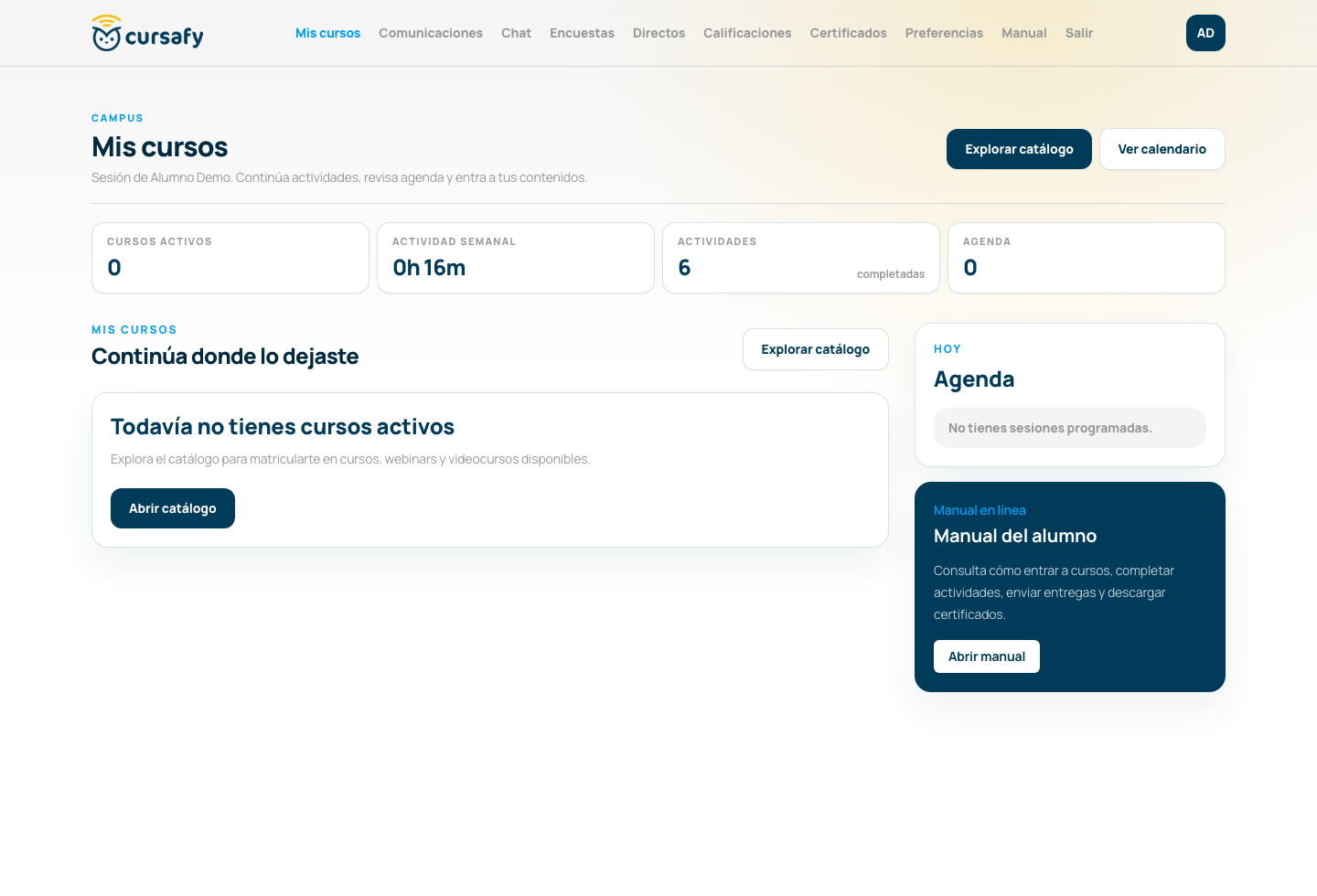
Inicio del campus
Cursos activos, progreso, agenda y accesos principales.
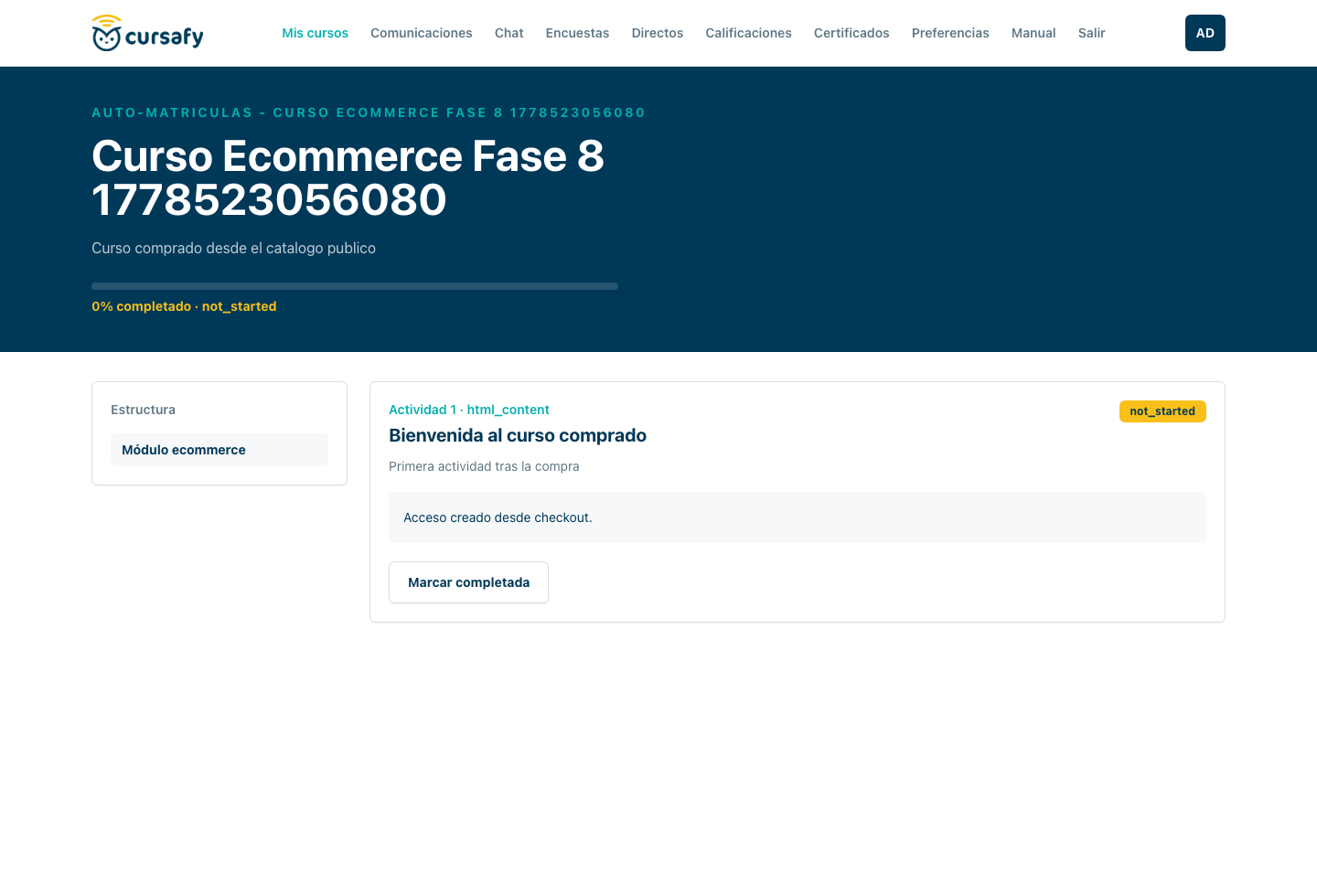
Aula del curso
Contenido, actividades, entregas, avance y navegación del curso.
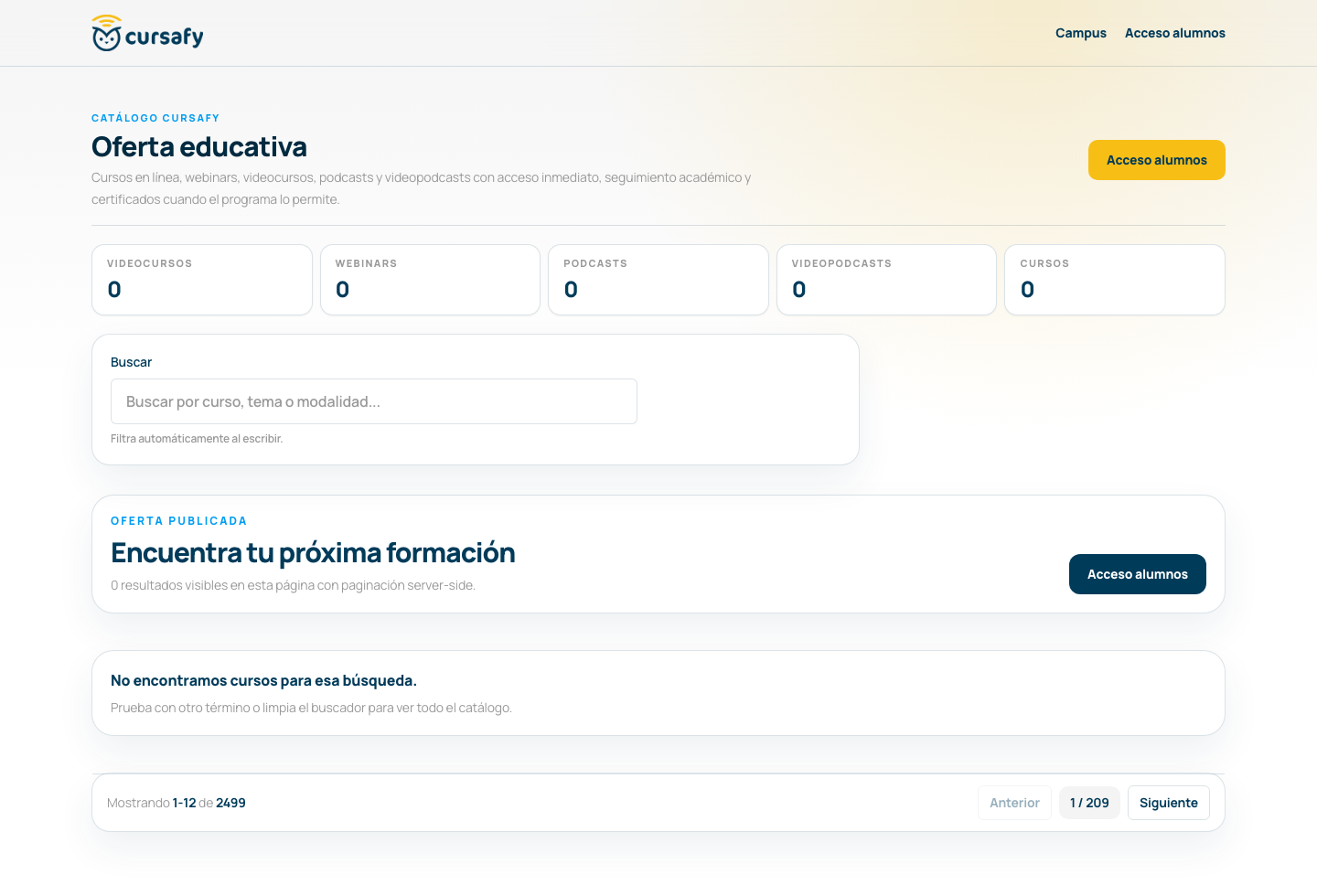
Catálogo público
Cursos, webinars y videocursos disponibles para compra o inscripción.
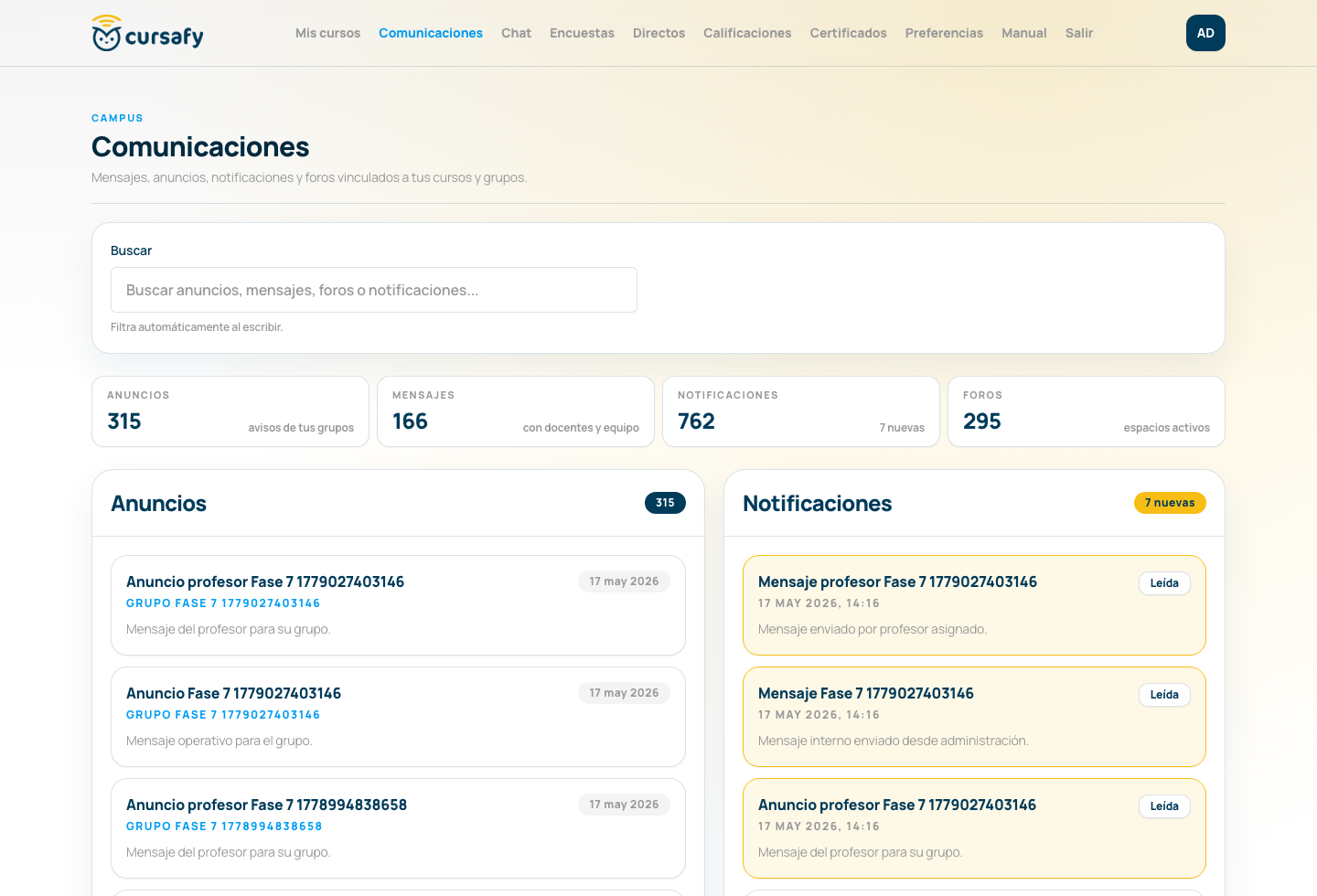
Comunicaciones
Anuncios, mensajes, notificaciones y foros asociados al alumno.
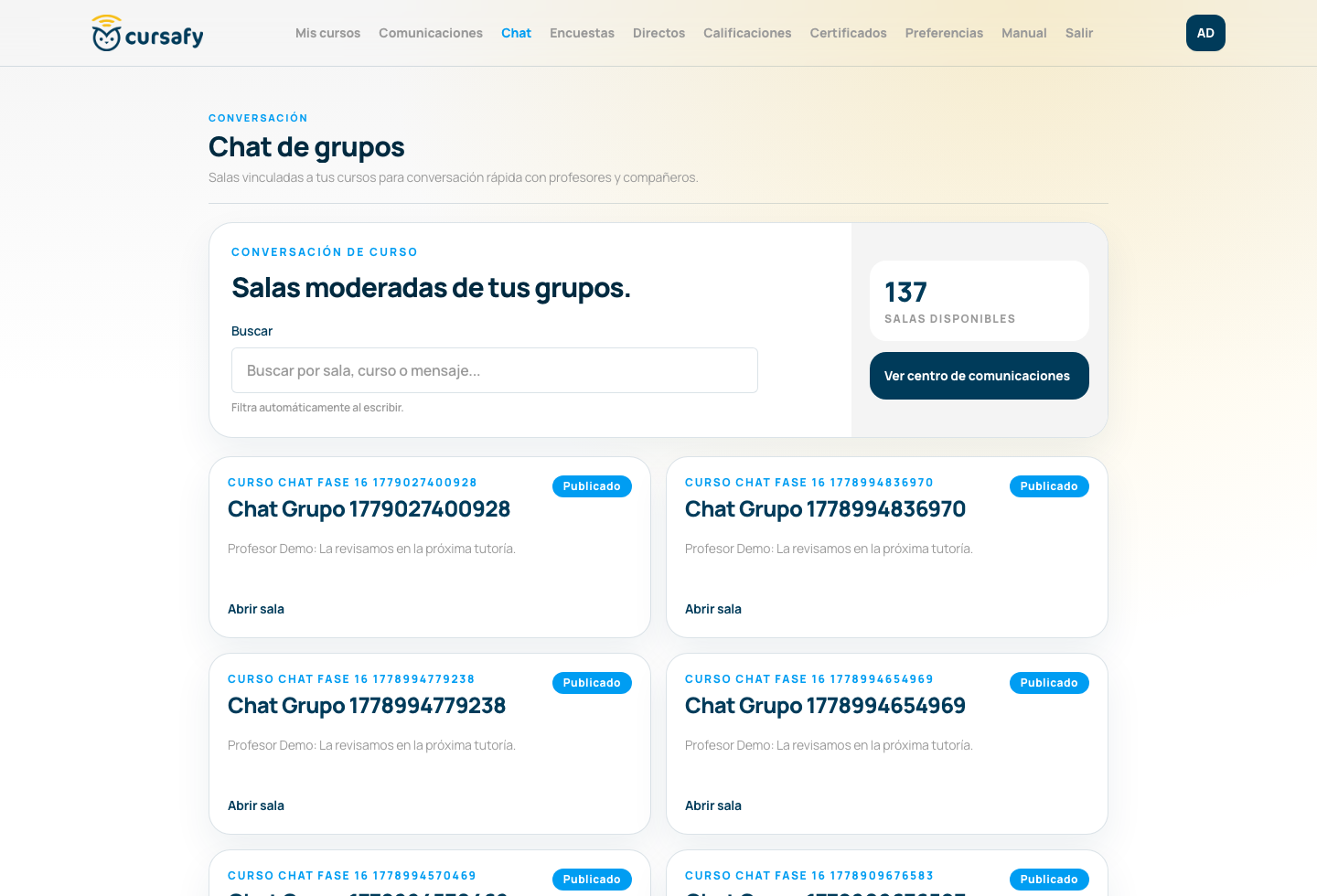
Chat
Salas de grupo o tutoría para conversación rápida dentro del LMS.
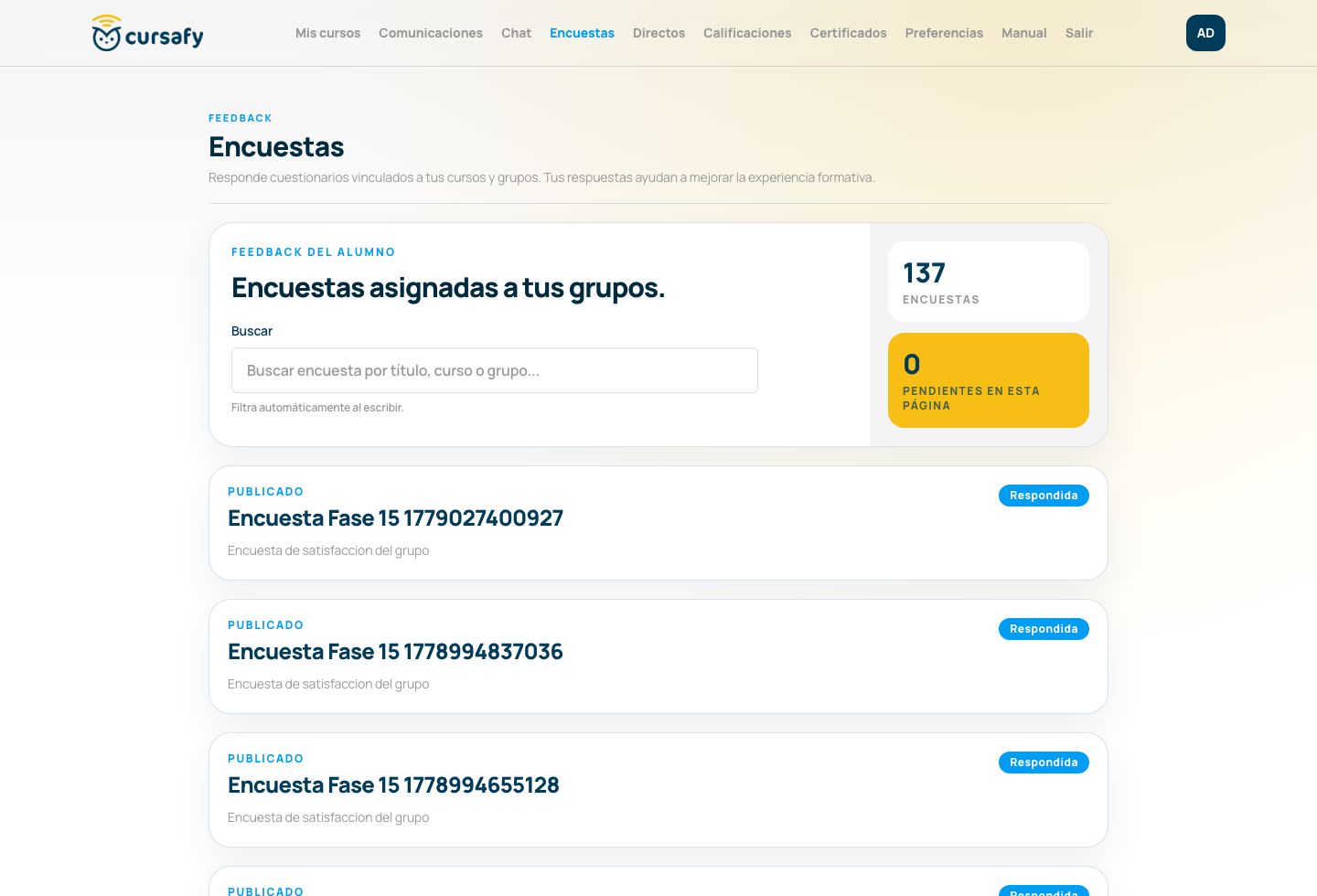
Encuestas
Feedback del alumno ligado a grupo, curso o actividad.
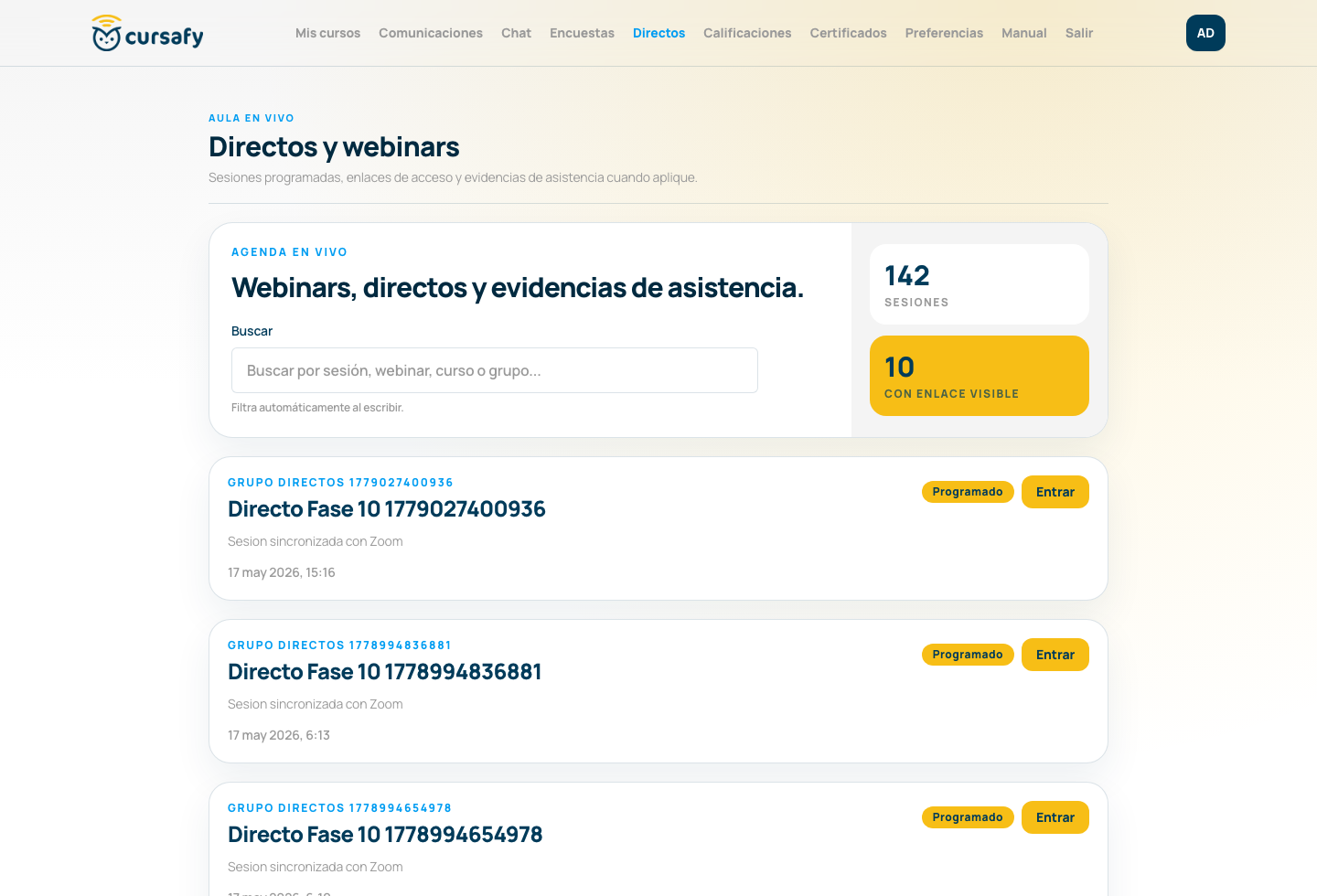
Directos
Sesiones programadas, acceso seguro y asistencia cuando aplique.
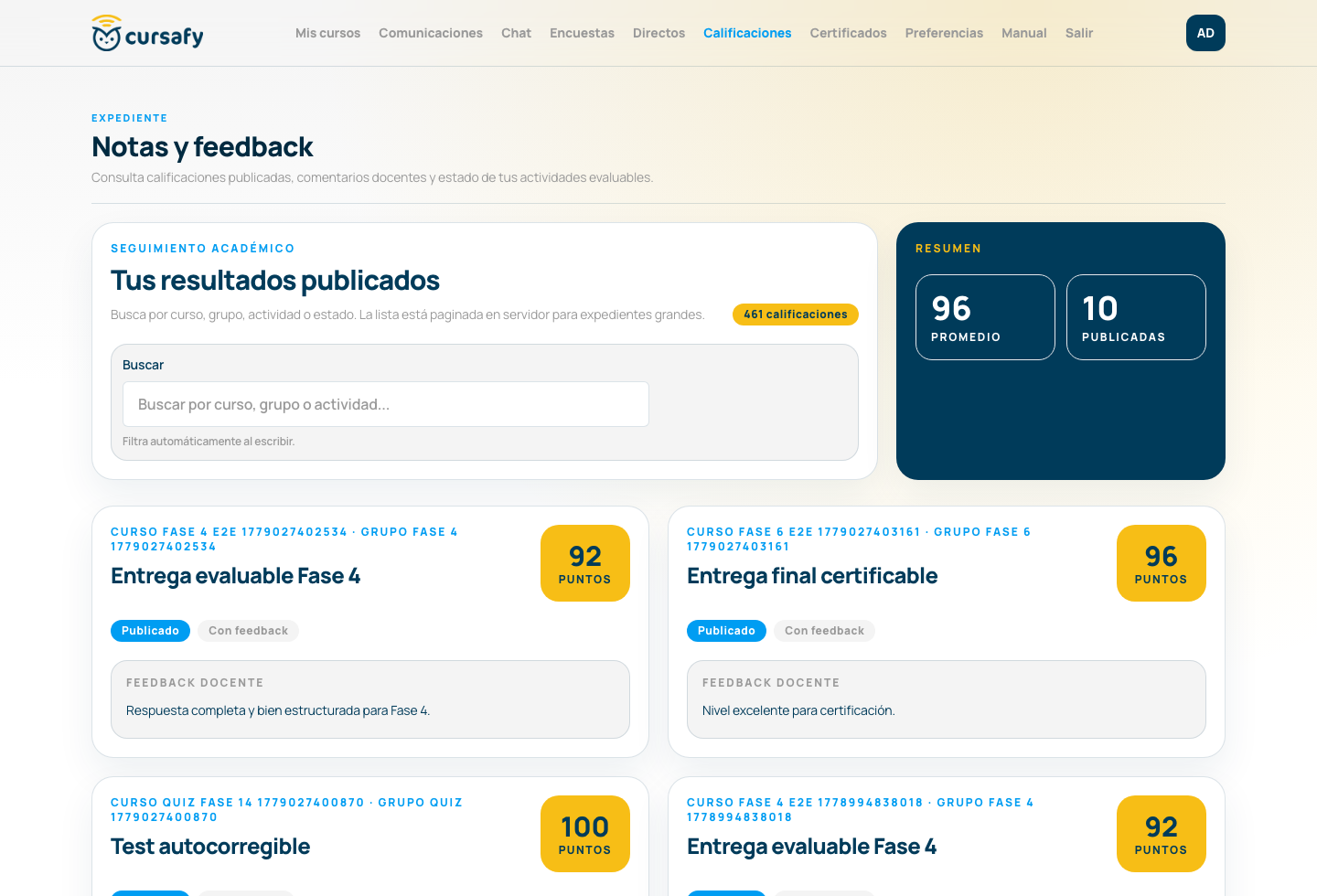
Calificaciones
Notas publicadas, feedback docente y estado académico.
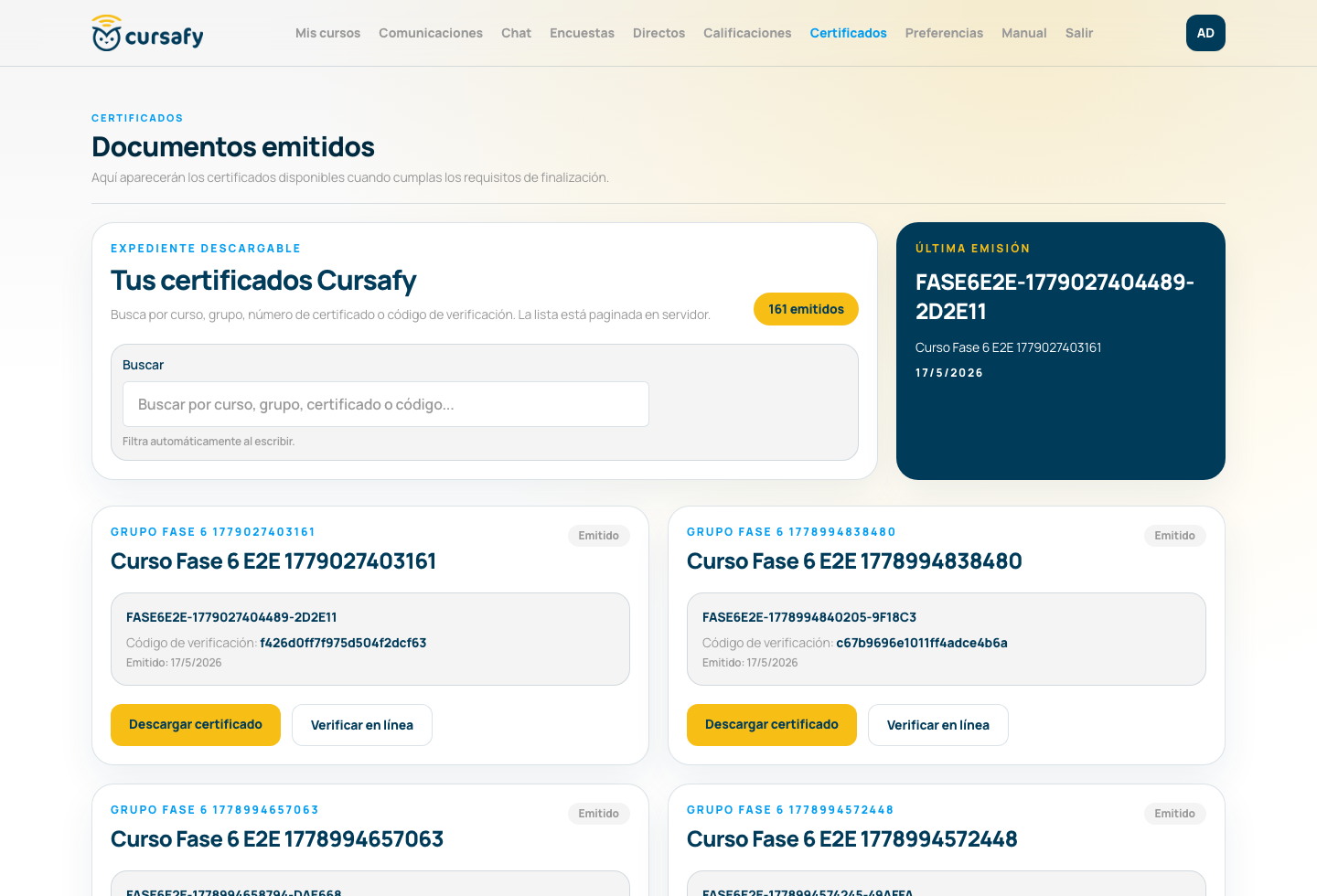
Certificados
Certificados emitidos, número y código de verificación.
1Inicio del campus
El alumno ve sus cursos activos, progreso, agenda y próximas actividades.
- Pulsa Continuar curso para retomar la última actividad.
- Consulta la agenda para clases, entregas y feedback.
- Abre cada tarjeta de curso para ver módulos y actividades.
2Completar actividades
Cada curso puede incluir contenido HTML, PDF, video, audio, webinar, actividades de desarrollo, SCORM, quizzes y encuestas.
- Identifica la modalidad: curso en línea, videocurso, webinar, podcast o videopodcast.
- Lee o reproduce el contenido asignado.
- Usa el reproductor de video o audio cuando la actividad sea multimedia.
- Descarga recursos complementarios cuando estén disponibles.
- Marca la actividad como completada cuando corresponda.
- Envía entregas de desarrollo antes de la fecha límite.
3Feedback y calificaciones
Las entregas evaluables muestran estado, feedback del profesor y calificación cuando se publique.
- Revisa el estado de cada entrega.
- Lee el feedback del profesor en las actividades corregidas.
- Consulta el progreso general desde la tarjeta del curso.
4Certificados
Cuando el alumno supera los requisitos del curso, el certificado quedará disponible en el campus.
- Completa todas las actividades obligatorias.
- Supera la puntuación mínima configurada.
- Consulta Certificados para ver número de certificado y código de verificación.
5Preferencias de comunicación
El alumno controla qué comunicaciones acepta por canal y categoría, incluyendo email, WhatsApp, SMS y notificaciones internas.
- Abre Preferencias desde el menú del campus.
- Activa o desactiva cada canal según tus necesidades.
- Mantén activas las notificaciones académicas que necesites para no perder avisos del curso.
- Las bajas de marketing se aplican automáticamente en futuras campañas.
6Comunicaciones
El campus reúne avisos del grupo, mensajes internos, notificaciones y foros para que el alumno no pierda información operativa.
- Consulta Comunicaciones para ver anuncios publicados por administración o profesores.
- Marca como leídos los mensajes internos y archiva los que ya no necesites.
- Revisa notificaciones nuevas para no perder avisos relevantes.
- Participa en los foros de tus grupos abriendo hilos o respondiendo conversaciones.
7Encuestas, chat y sesiones
El campus incluye herramientas de acompañamiento para completar la experiencia formativa.
- Responde encuestas publicadas para tu grupo cuando aparezcan en el campus.
- Usa el chat de grupo o tutoría para conversaciones rápidas vinculadas al curso.
- Consulta Video reuniones para ver sesiones programadas y entrar desde el enlace seguro.
- Revisa Calificaciones para confirmar feedback, notas publicadas y estado final.